Šie 5 „Galaxy S25 Ultra“ fotoaparatų patarimai rimtai pagerins jūsų nuotraukas
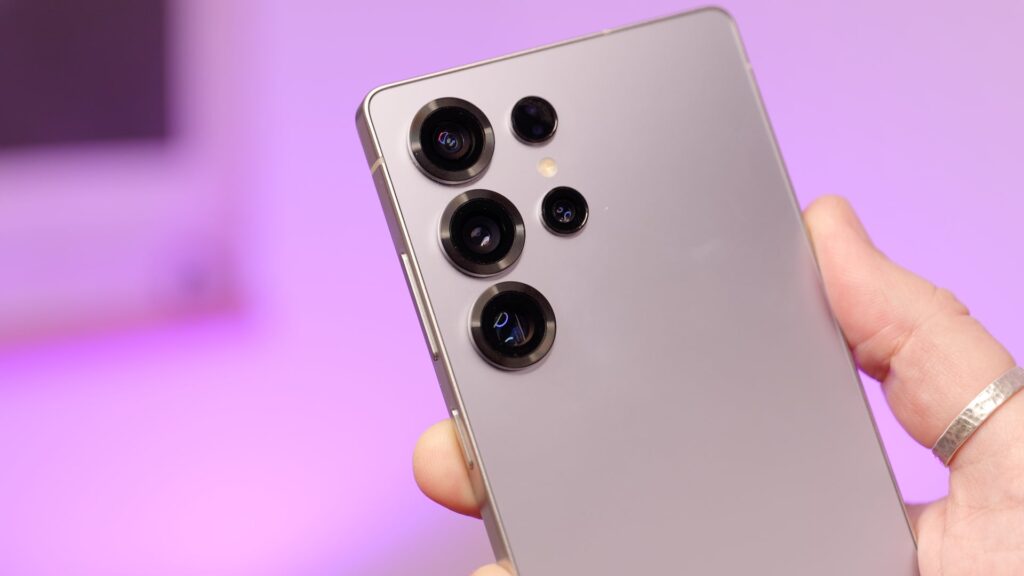
Pagaliau galima įsigyti „Samsung Galaxy S25 Ultra“, suteikiantį daugybę fotoaparatų patobulinimų, kurie tik laukia išbandymo.
Mūsų ekspertai per savo „Samsung Galaxy S25 Ultra“ apžvalgą pateikė telefoną ir rado daugybę fotoaparatų gudrybių visame procese, dėl kurių patirtis tampa geresnė.
Žemiau rasite mūsų penkis mėgstamiausius „Galaxy S25 Ultra“ fotoaparatų triukus, pradedant patogiu būdu sukurti GIF iki naujų šaudymo režimų.
Mes taip pat turime „Galaxy S25“ patarimus, kurie apvažiuoja daugiau būdų, kaip išnaudoti visas jūsų blizgančio naujo telefono.
1. Padidinkite turimus fotoaparato režimus
Pagal numatytuosius nustatymus, kai paleisite fotoaparatą, pagrindinėje juostoje per apačią galite pasirinkti nedidelį šaudymo režimų pasirinkimą, su kitais, tokiais kaip „Pro“, „Night“ ir „Slow-Mo“, skirtuke „More“ dešinėje.
Bet jei norite, prie tos pagrindinės juostos galite pridėti labiausiai naudojamus papildomus režimus. Atidarykite fotoaparatą ir atidarykite tą skirtuką „Daugiau“ dešinėje, tada pasirinkite „Redaguoti“. Dabar galite vilkti ir mesti bet kurią iš šių papildomų parinkčių į pagrindinę juostą.
2. Perbraukite, kad sukurtumėte GIF
Pagal numatytuosius nustatymus, kai perbraukiate ant užrakto mygtuko, tai užtrunka nejudančias nuotraukas. Tačiau galite tai pakeisti, todėl tai sukuria GIF.

Atidarykite fotoaparatą, bakstelėkite keturių taškų piktogramą dešinėje, tada bakstelėkite krumpliaračio kairėje. Dabar bakstelėkite parinktį meniu, kuriame sakoma: „Perbraukite užrakto mygtuką į“, o kitame ekrane pasirinkite parinktį GIF. Atidarykite fotoaparatą, o foto režime perbraukite tiesiai ant užrakto mygtuko ir laikykite jį, kol jis fiksuoja nejudančius rėmus ir susiuvami.
3. Master Framing
„Samsung“ vaizdo įrašo režimas fotoaparate turi automatinį rėmimo funkciją. Norėdami įjungti, tiesiog atidarykite fotoaparatą, palieskite vaizdo įrašą, o tada dešinėje esančią mažą keturių taškų piktogramą.
Įrankių juostoje, kuri pasirodo perbraukta, kol rasite piktogramą, kuri atrodo kaip mažas taškas sudaužyto kvadrato viduje, kaip fotoaparato vaizdo ieškiklis. Perjunkite jį, dabar pradėkite įrašyti vaizdo įrašą ir jis turėtų automatiškai išlaikyti tai, ką įrašote į kadrą, perjungdami fotoaparatą.
4. Ištrinti klaidingą garsą
Naudodamiesi AI, galite redaguoti vaizdo įrašus galerijos programoje, kad ištrintumėte ar atmestumėte triukšmą savo vaizdo įrašuose. Atidarykite vaizdo įrašą galerijos programoje ir bakstelėkite AI mygtuką, kuris atrodo kaip pora žvaigždžių apatinėje įrankių juostoje.

Tai aptiks skirtingus triukšmus, tada galite pasirinkti vieną triukšmo tipą, sureguliuoti jo lygį ir išsaugoti kopiją.
5. Šaudykite „Galaxy Log“
„Galaxy“ telefonai dabar leidžia fotografuoti vaizdo įrašą žurnale, o tai puikiai tinka visiems, kurie rimtai redaguoja vaizdo įrašą su nuosekliu spalvų klasifikavimu ir tonu. Norėdami fotografuoti, tiesiog atidarykite fotoaparatą ir suraskite „Pro Video“ režimą fotoaparato šaudymo parinktyse.
Dabar, viršuje, pamatysite, kad žurnalas buvo išpjaustytas, parodydamas, kad jis išjungtas. Bakstelėkite jį, kad įjungtumėte. Kai tik, pamatysite pranešimą, kuriame sakoma, kad galite įjungti jį įprastu vaizdo režimu, jei norite, bakstelėkite jį ir jis nuves jus į vaizdo nustatymų parinktis.

Norėdami tai surasti rankiniu būdu, tiesiog atidarykite fotoaparato programą ir eikite į nustatymus, bakstelėdami keturis taškus ir tada mažą įrankių juostos krumpliaračius. Pasirinkite „Išplėstinės vaizdo įrašų parinktys“. Bakstelėkite žurnalą, tada pasirinkite „Video ir Pro Video Modes“, kad įjungtumėte jį abiejuose vaizdo režimuose.